
Dashboard
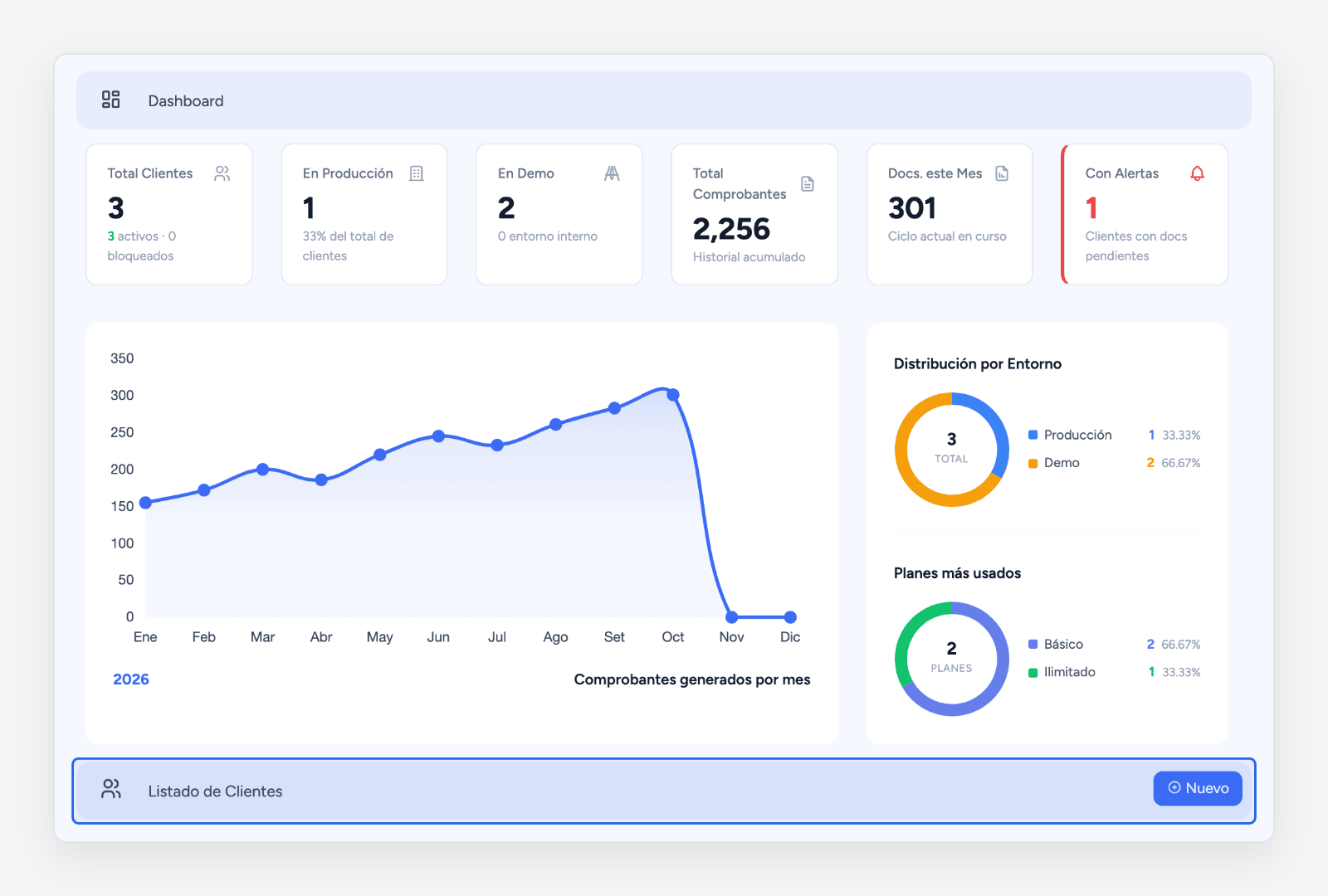
El Dashboard es la pantalla principal del panel de administración. En la parte superior muestra un resumen del estado de todos los clientes y, debajo, el Listado de Clientes con sus datos, límites y acciones.
1. Indicadores (KPI)
La primera fila presenta seis tarjetas con cifras calculadas sobre todos los clientes registrados:
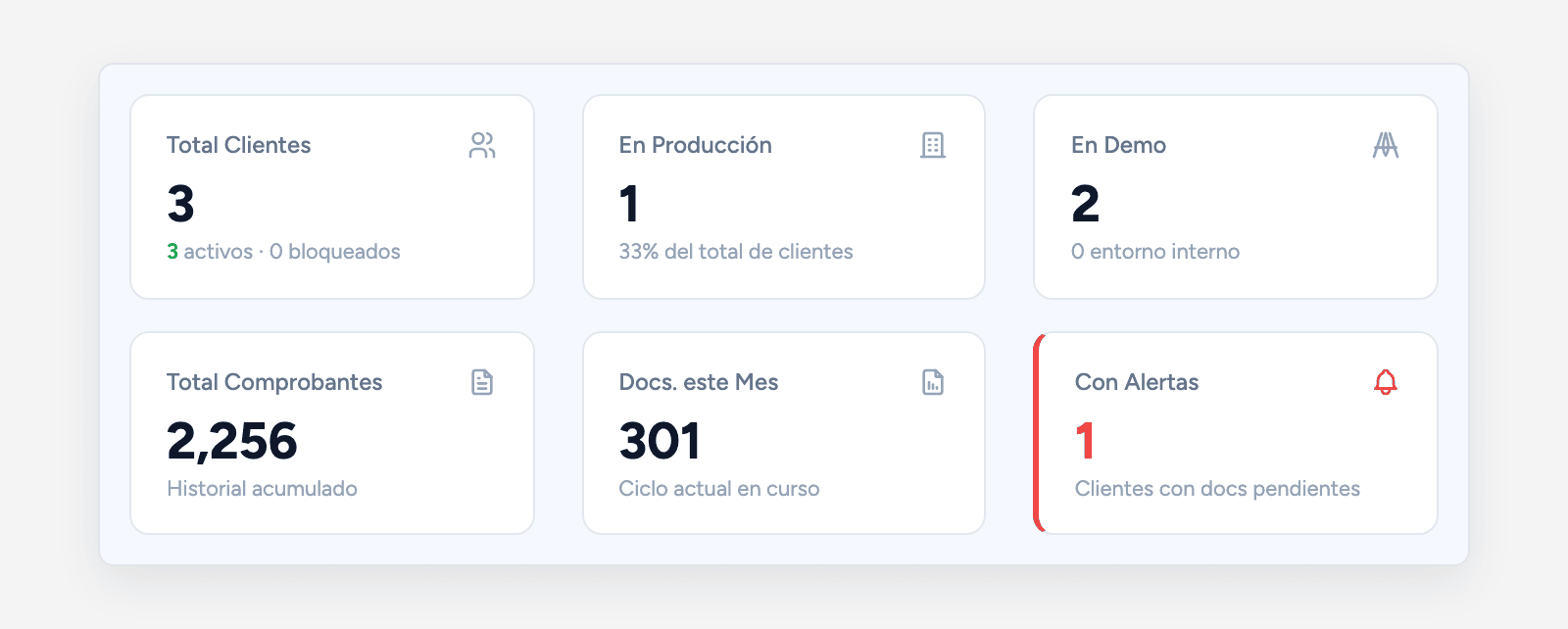
- Total Clientes: Cantidad de clientes, indicando cuántos están activos y cuántos bloqueados.
- En Producción: Clientes con entorno de producción y su porcentaje sobre el total.
- En Demo: Clientes en entorno demo y, debajo, cuántos están en entorno interno.
- Total Comprobantes: Historial acumulado de comprobantes emitidos por todos los clientes.
- Docs. este Mes: Comprobantes emitidos en el ciclo actual.
- Con Alertas: Clientes con comprobantes por enviar, por rectificar o por anular. La tarjeta se resalta en rojo cuando hay al menos uno; si no, muestra "Sin alertas activas".
2. Gráfico y distribución
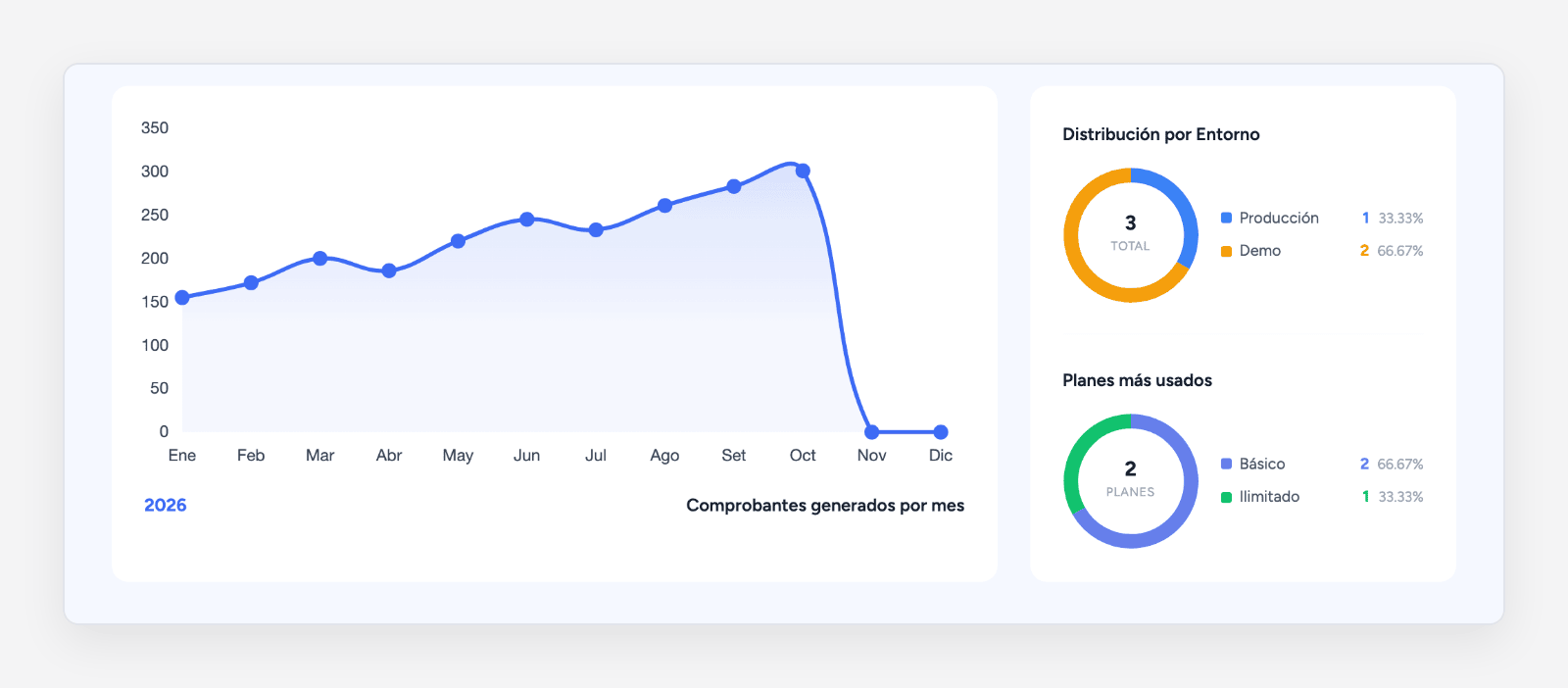
- Comprobantes generados por mes: Gráfico de líneas con los comprobantes emitidos en cada mes del año en curso.
- Tarjeta de distribución (a la derecha del gráfico):
- Distribución por Entorno: Dona con la cantidad y el porcentaje de clientes en Producción, Demo e Interno. Si hay clientes bloqueados, también se indican.
- Planes más usados: Dona con los 5 planes que tienen más clientes asignados.
Límites del plan
Si su cuenta tiene límites asignados (empresas, comprobantes del mes o almacenamiento), esta tarjeta muestra Límites del plan en lugar de las donas de entorno y planes. Cada límite indica lo usado frente a lo permitido y su porcentaje:
- Azul: uso normal.
- Ámbar: a partir del 75 % del límite.
- Rojo: a partir del 90 % o cuando aparece Límite superado.
- ∞ / Ilimitado: el recurso no tiene tope.
3. Listado de Clientes
Debajo del resumen se encuentra el Listado de Clientes. Con el botón Nuevo se crea un cliente (ver Crear cliente). Si se alcanzó el máximo de clientes permitido, el botón se desactiva e indica que debe actualizar su plan.
Filtros
Pulse Mostrar filtros para desplegar:
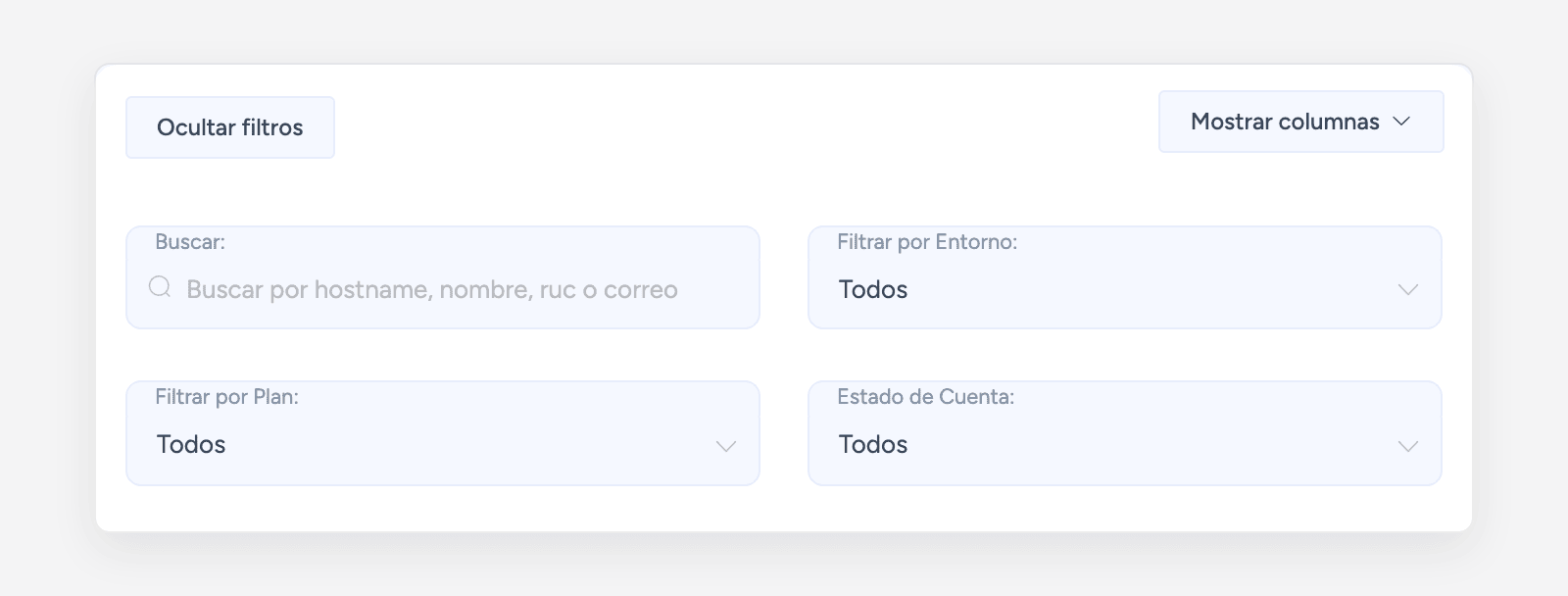
- Buscar: Por hostname, nombre, RUC o correo.
- Filtrar por Entorno: Todos, Demo, Producción o Interno.
- Filtrar por Plan: Cualquiera de los planes asignados a sus clientes.
- Estado de Cuenta: Todos, Activos o Bloqueados.
Con Limpiar Filtros se quitan todos los filtros aplicados. Si ningún cliente coincide, la tabla lo indica junto con los filtros usados.
Columnas
Las columnas visibles por defecto son:
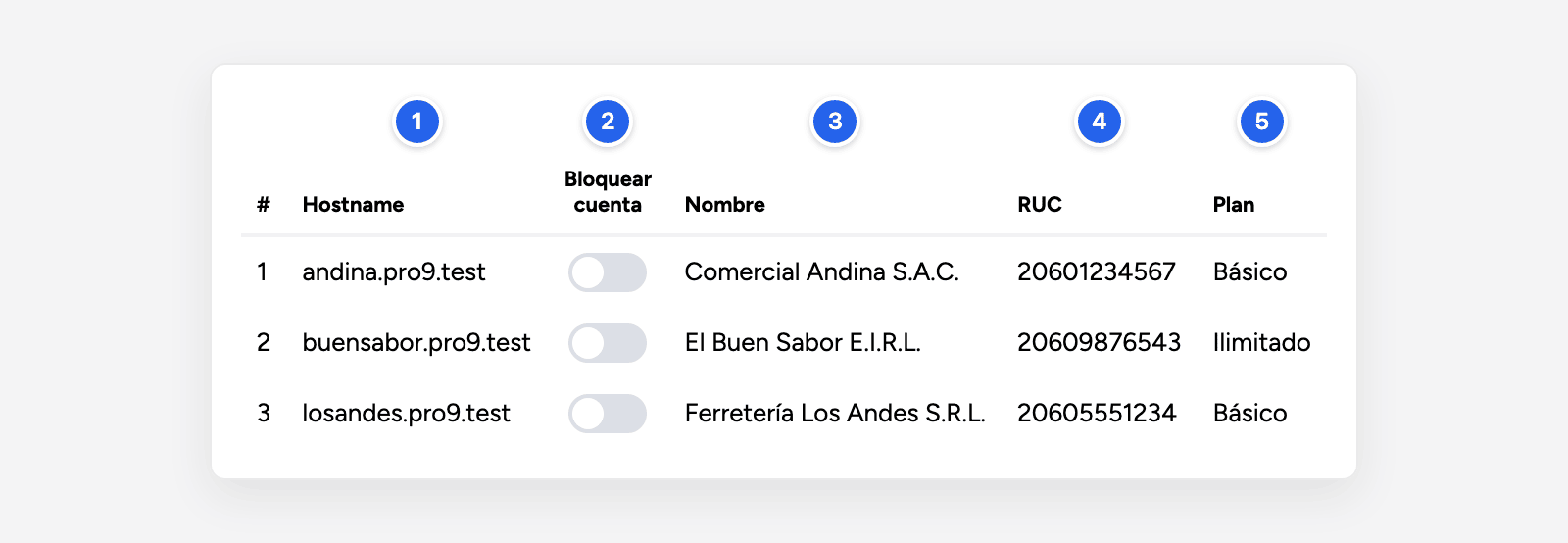
- Hostname: Enlace de acceso al sistema del cliente (se abre en otra pestaña). Queda fijo al desplazar la tabla horizontalmente.
- Bloquear cuenta: Switch para bloquear o desbloquear el sistema del cliente.
- Nombre: Razón social de la empresa. Muestra la etiqueta NRUS si el cliente pertenece a ese régimen.
- RUC: Número de contribuyente.
- Plan: Plan asignado al cliente.
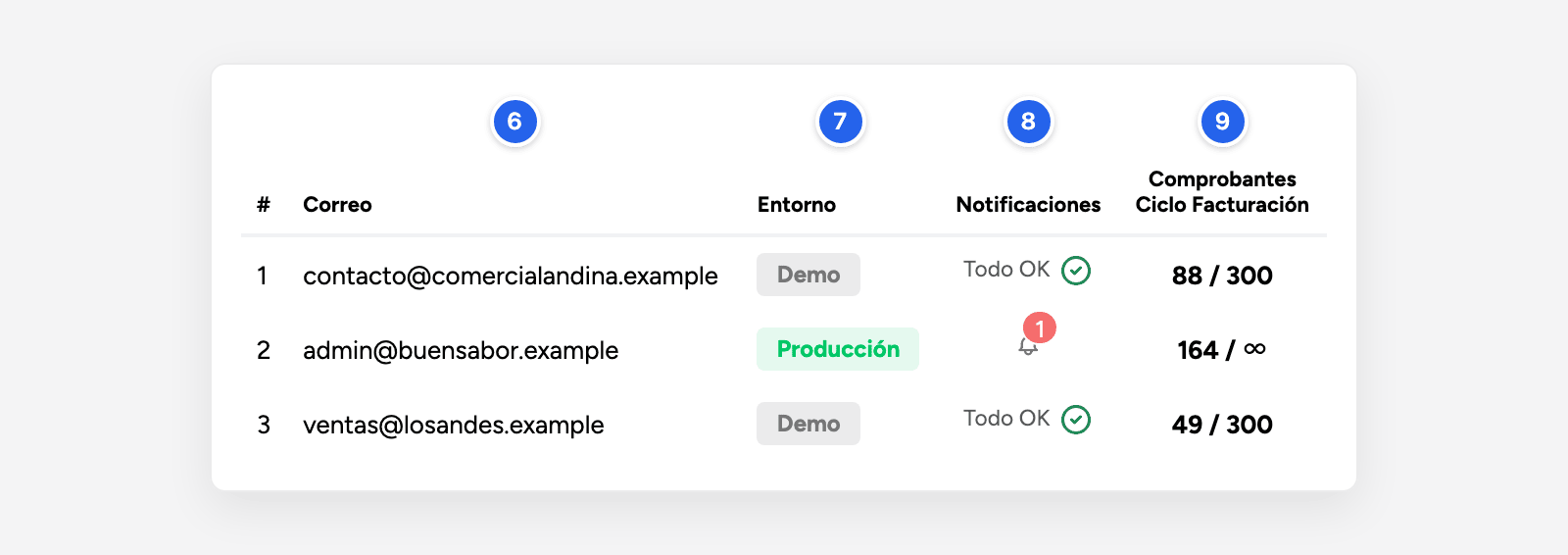
- Correo: Correo del cliente.
- Entorno: Demo (pruebas), Producción (emisión real) o Interno.
- Notificaciones: Íconos con la cantidad de comprobantes por enviar, pendientes de rectificación y por anular. Si no hay pendientes muestra Todo OK.
- Comprobantes Ciclo Facturación: Comprobantes del ciclo actual / máximo permitido por el plan (∞ si es ilimitado).
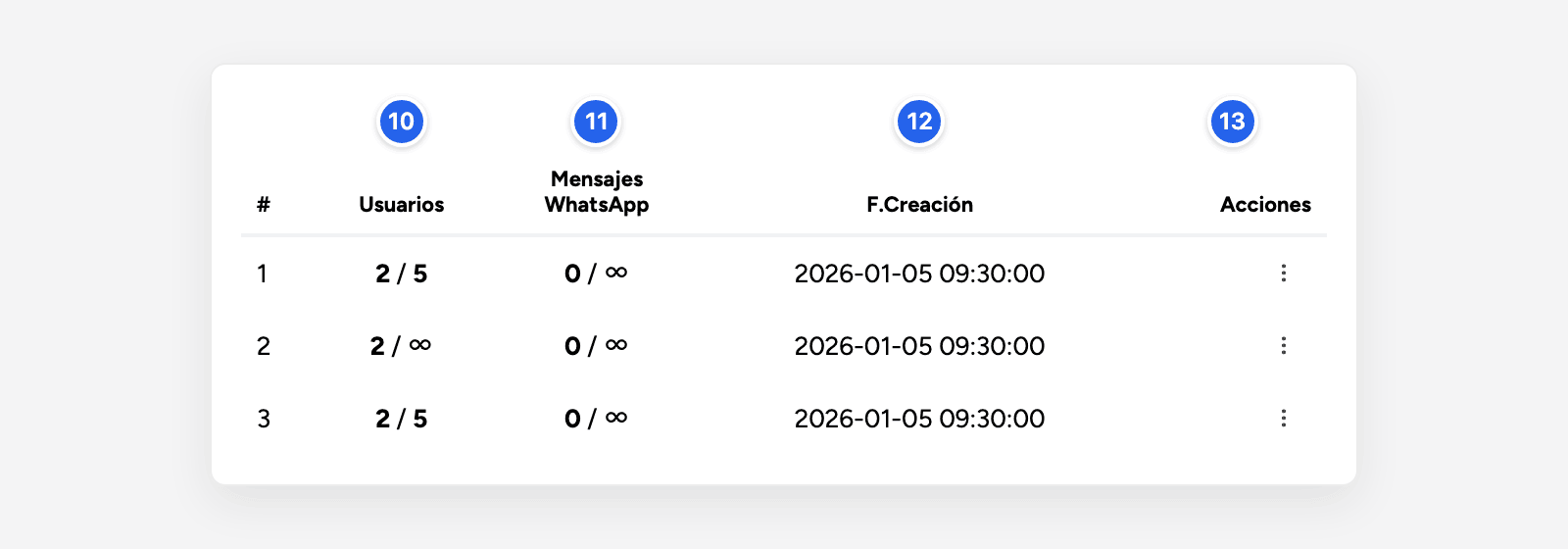
- Usuarios: Usuarios creados / usuarios permitidos. Se muestra en rojo si se superó el límite.
- Mensajes WhatsApp: Mensajes enviados en el mes frente al límite del plan.
- F.Creación: Fecha y hora de creación del cliente.
- Acciones: Menú de opciones del cliente (ver más abajo).
Columnas adicionales
Con el botón Mostrar columnas puede activar o desactivar cualquier columna. La selección se guarda en el navegador y se mantiene la próxima vez que ingrese.
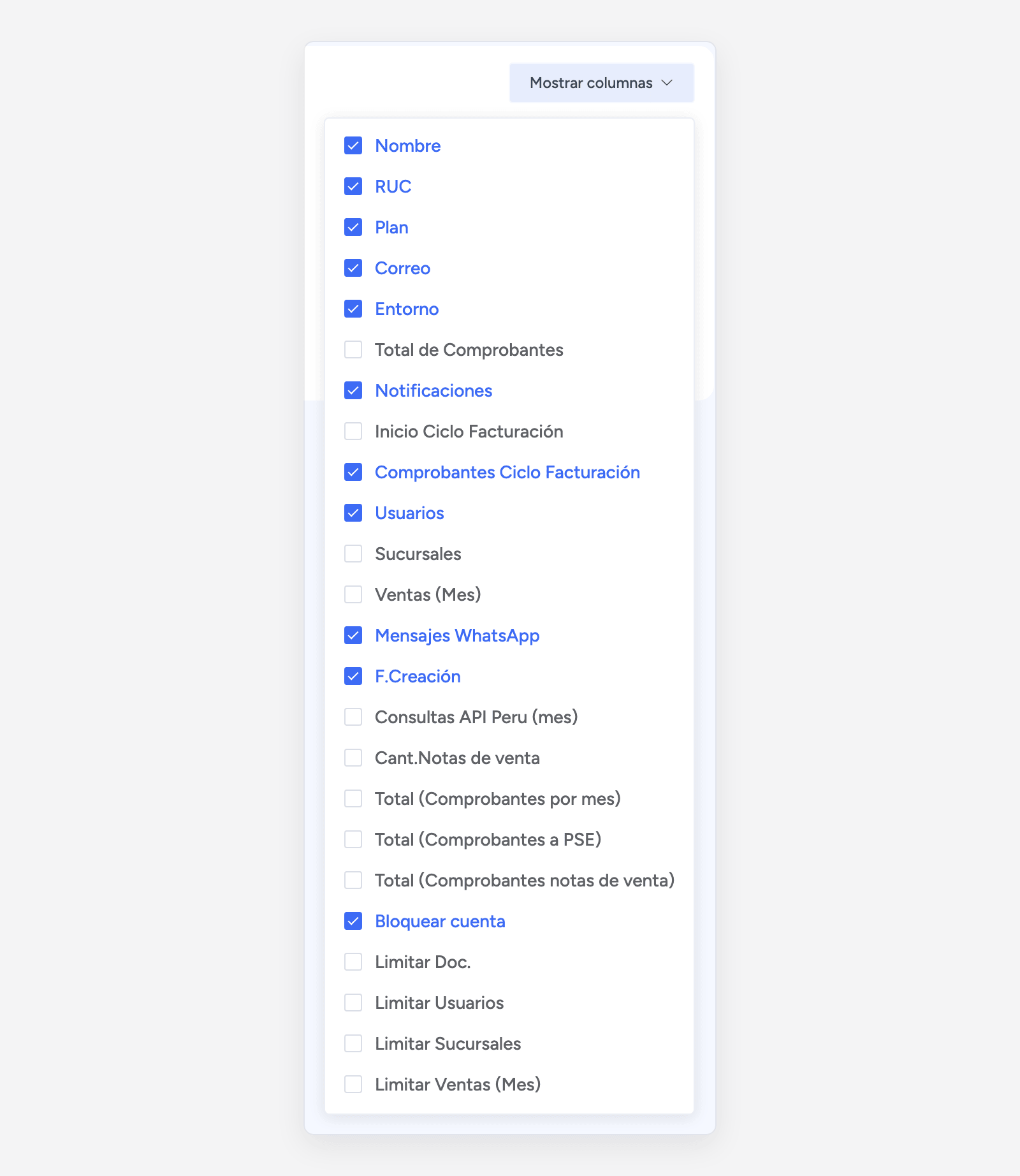
- Total de Comprobantes: Total de comprobantes desde el inicio del sistema.
- Inicio Ciclo Facturación: Fecha de inicio del ciclo de facturación. Si aún no está definida, puede elegirla desde la misma celda.
- Sucursales: Sucursales creadas frente al límite del plan.
- Ventas (Mes): Monto vendido en el mes frente al límite de ventas del plan.
- Consultas API Perú (mes): Consultas de RUC y DNI realizadas en el mes.
- Cant. Notas de venta: Notas de venta emitidas.
- Total (Comprobantes por mes): Comprobantes emitidos en el mes.
- Total (Comprobantes a PSE): Comprobantes enviados a través de PSE.
- Total (Comprobantes notas de venta): Suma mensual de comprobantes y notas de venta.
- Limitar Doc.: Si el plan tiene un límite de comprobantes, se aplica cuando el switch está activo. Desactivado, el cliente puede emitir sin límite.
- Limitar Usuarios: Si el plan tiene un límite de usuarios, se aplica cuando el switch está activo. Desactivado, el cliente puede crear usuarios sin límite.
- Limitar Sucursales: Aplica el límite de sucursales del plan.
- Limitar Ventas (Mes): Aplica el límite de ventas mensual asociado al ciclo de facturación.
4. Acciones del cliente
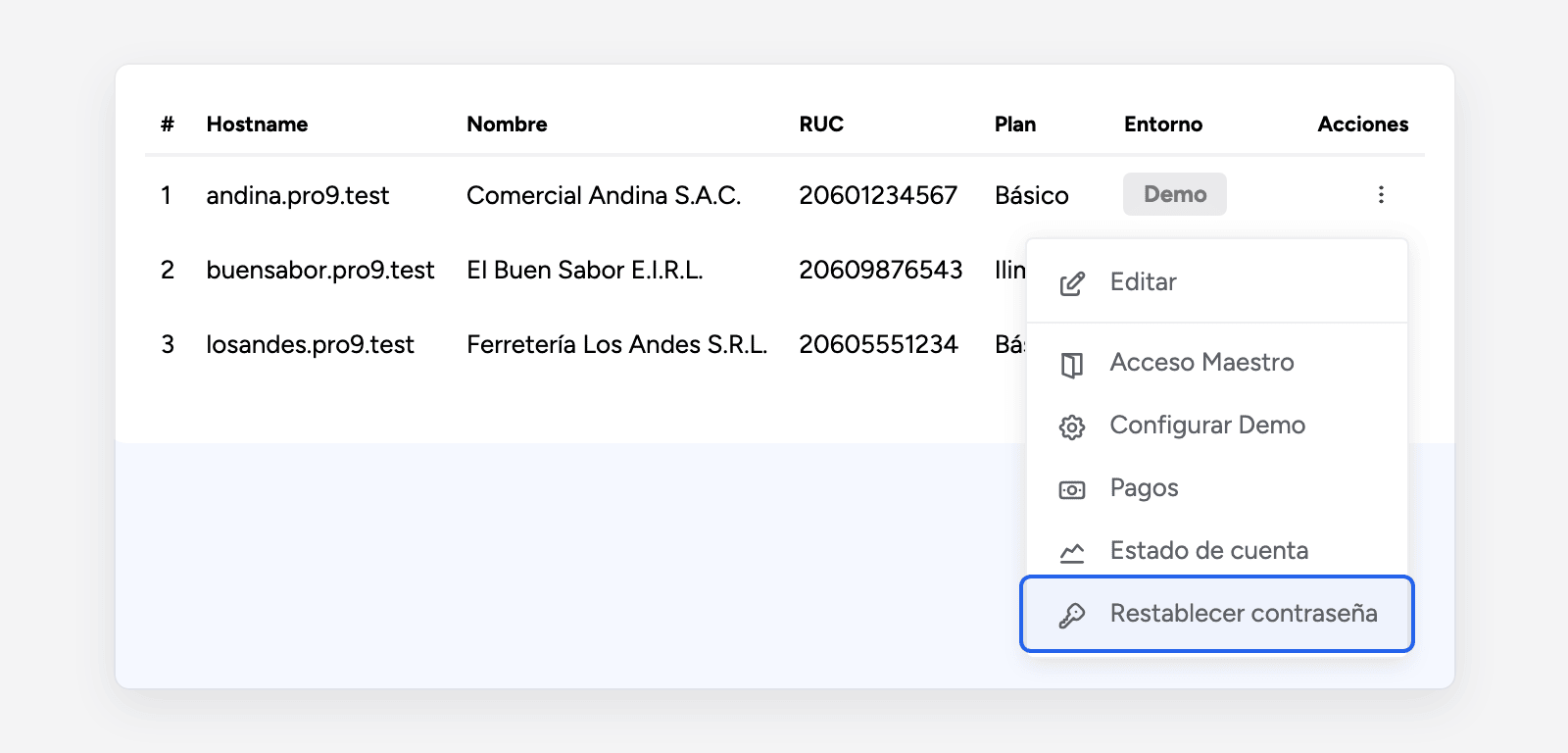
Pulse el ícono ⋮ al final de la fila para ver las opciones:
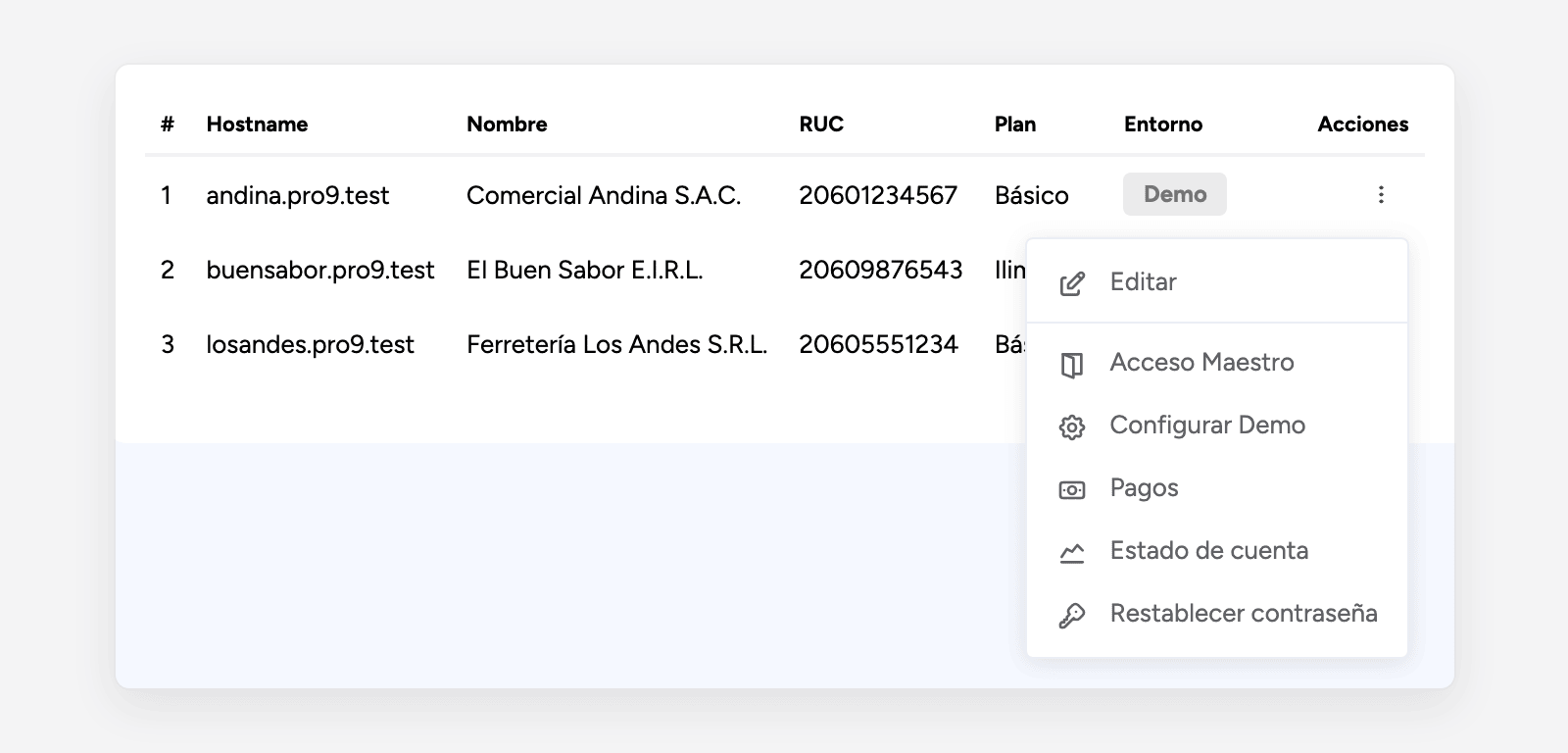
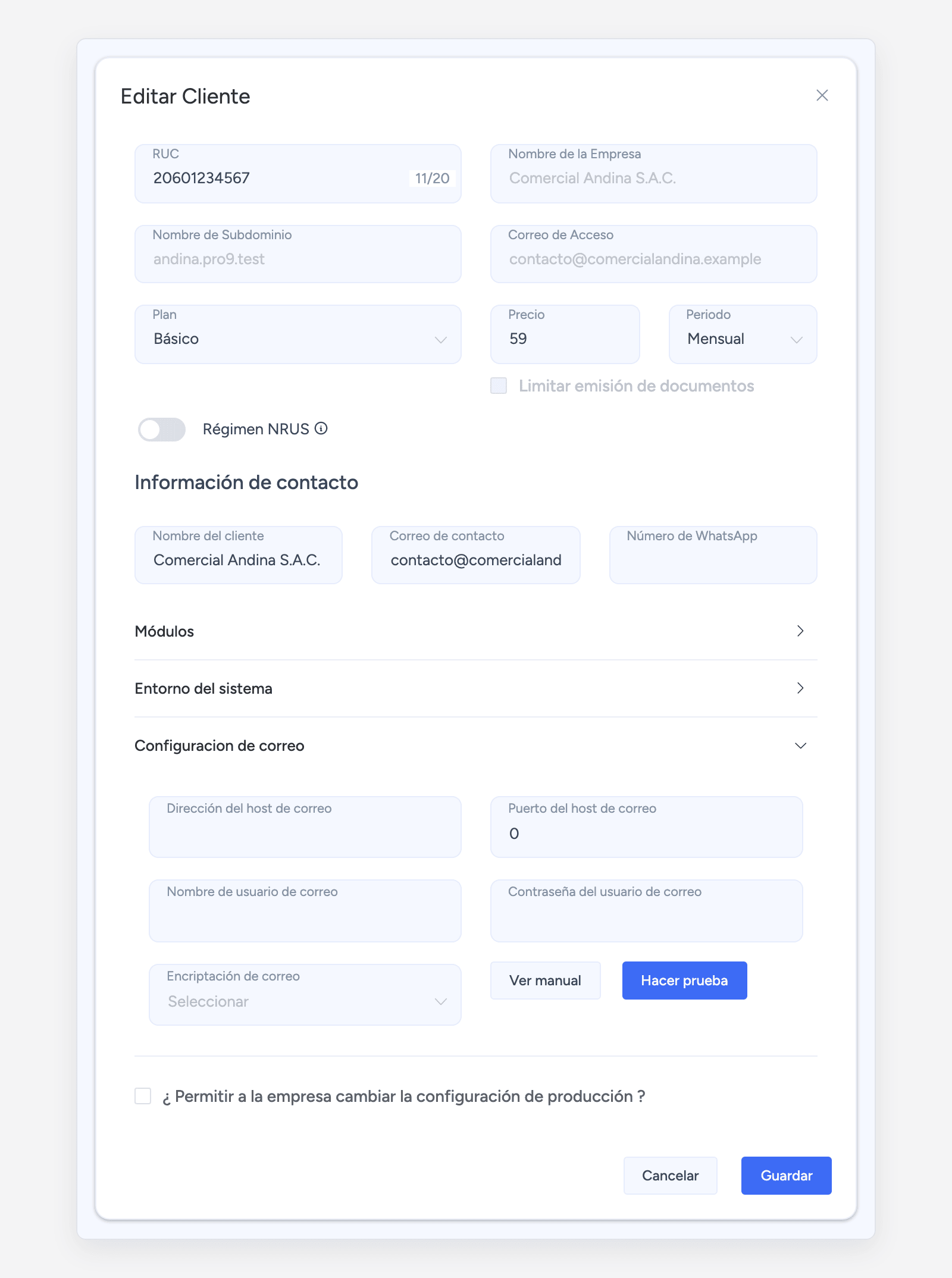
Editar
Permite modificar el plan, los módulos, el entorno del sistema y la configuración de correo, pero no los datos del cliente.
Acceso Maestro
Ingresa directamente al sistema del cliente en una nueva pestaña, sin necesidad de su usuario y contraseña.
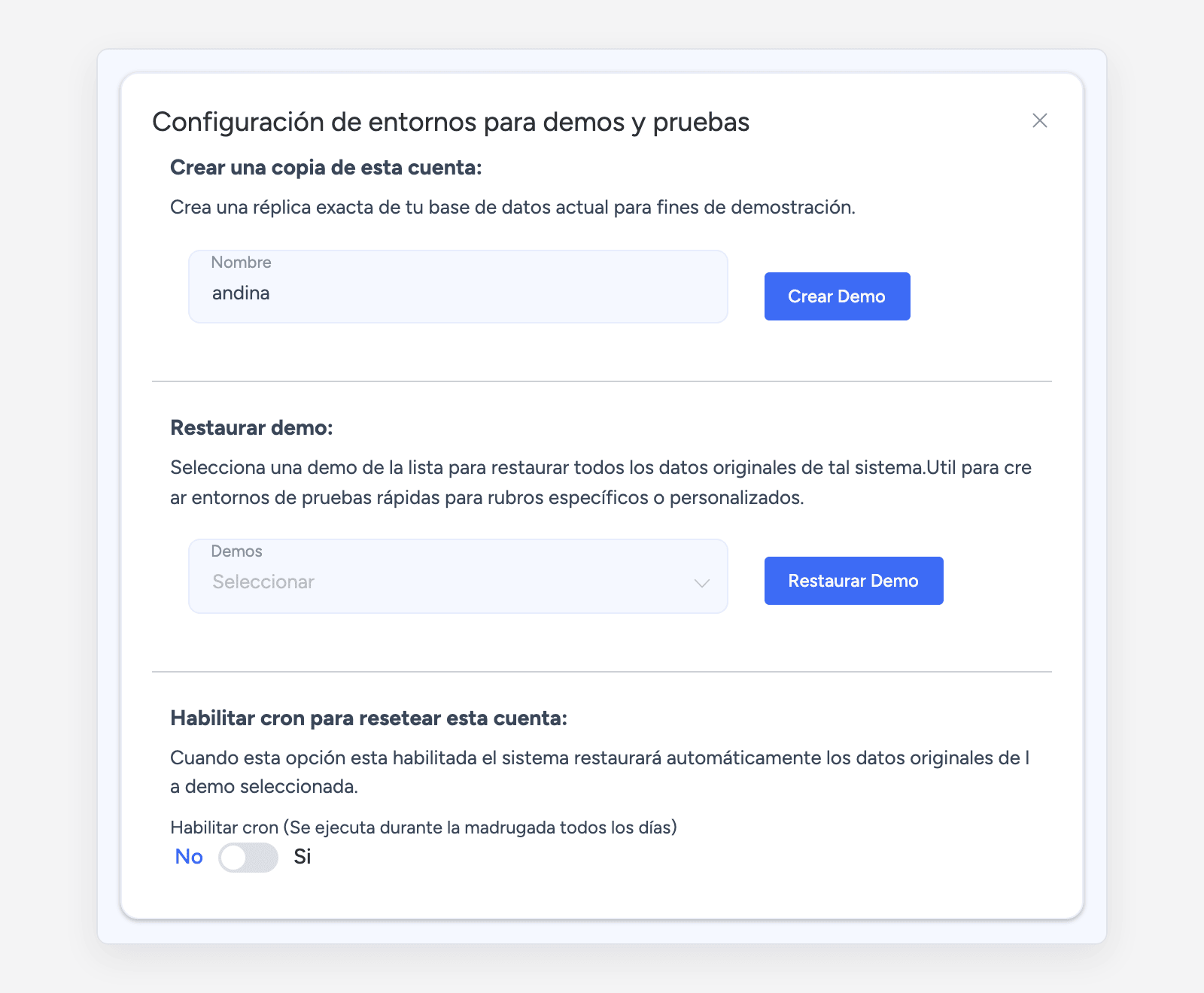
Configurar Demo
Disponible solo para clientes en entorno Demo. Permite:
- Crear una réplica de la base de datos actual para fines de demostración.
- Restaurar una demo de la lista (útil para preparar entornos de prueba por rubro).
- Activar la restauración automática de los datos originales de la demo seleccionada.
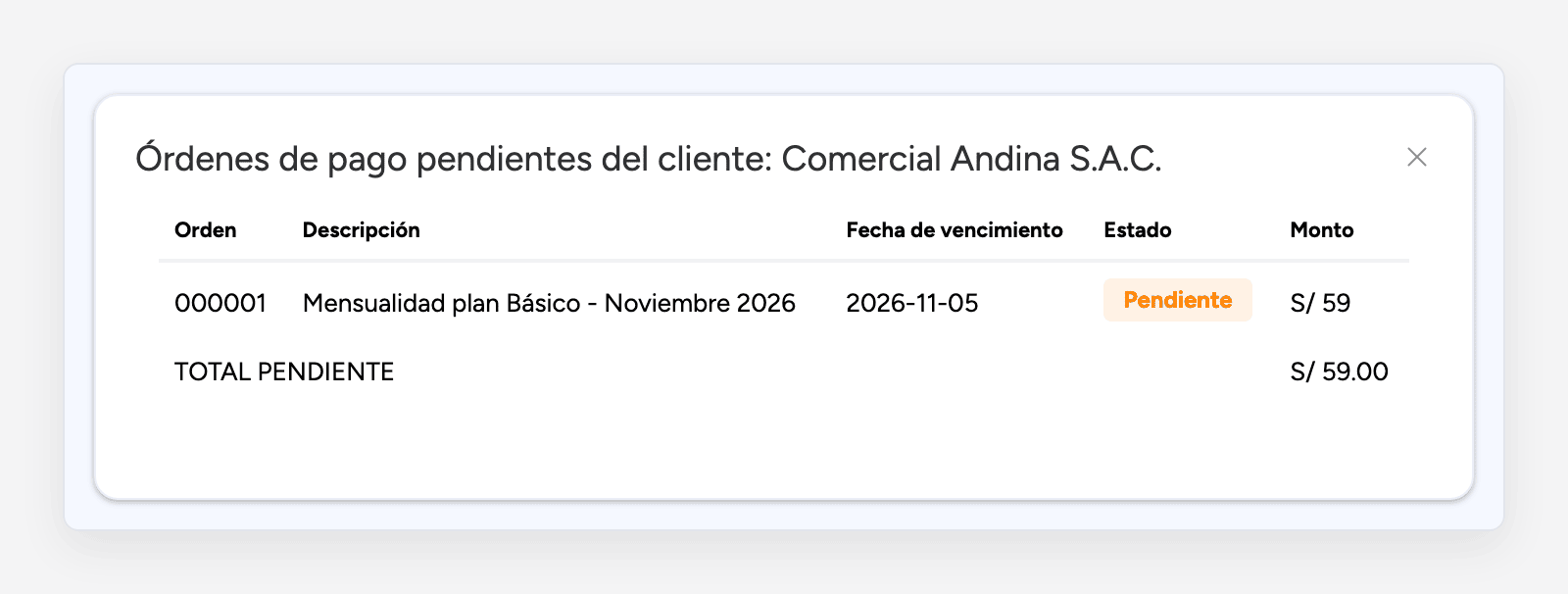
Pagos
Muestra las órdenes de pago pendientes del cliente con su número de orden, descripción, fecha de vencimiento, estado y monto. Al final se indica el total pendiente. Si el cliente no tiene deudas, el modal lo indica.
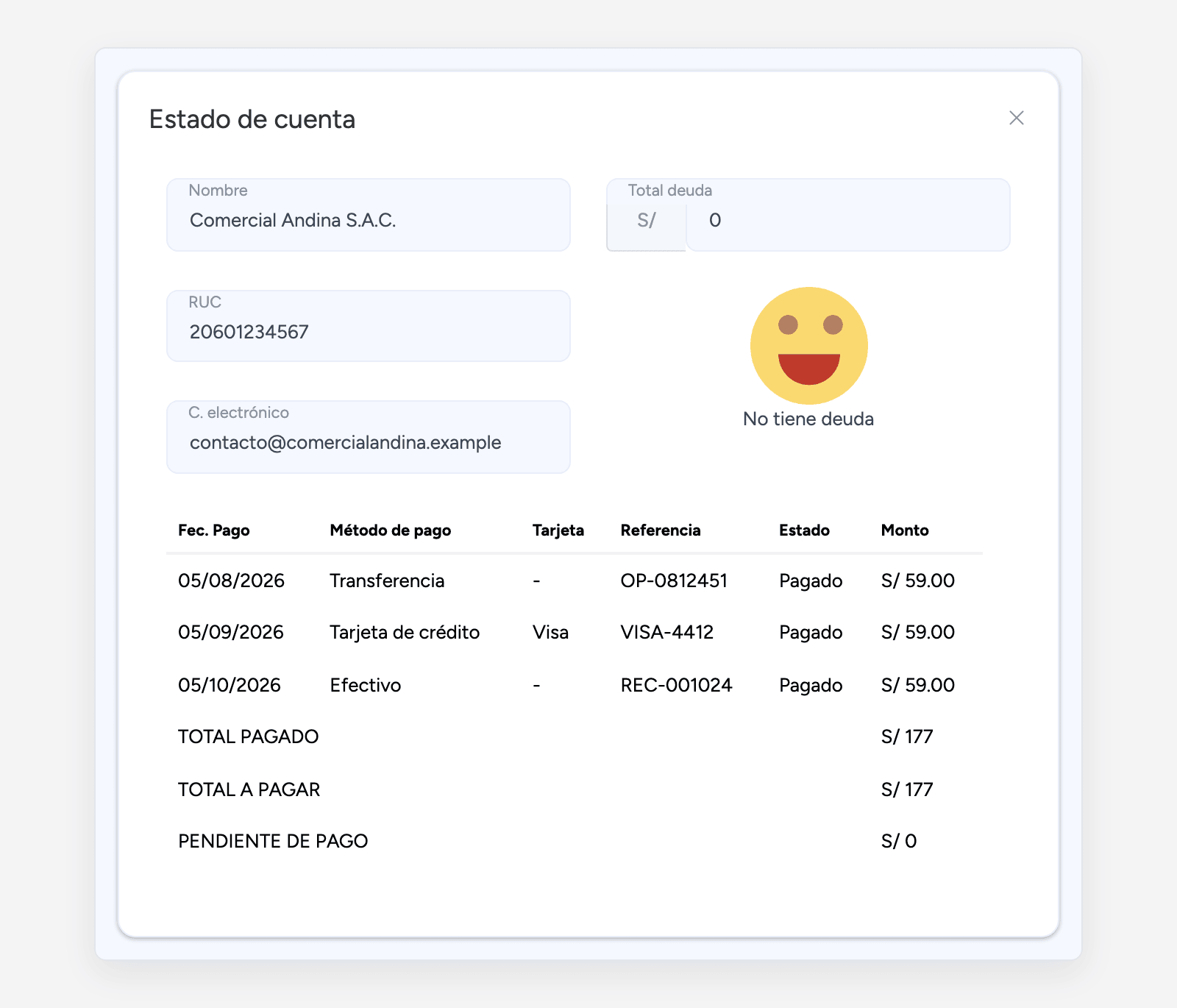
Estado de cuenta
Muestra los datos del cliente (nombre, RUC y correo), el total de deuda y el historial de pagos con fecha, método de pago, tarjeta, referencia, estado y monto.
Restablecer contraseña
Restablece la contraseña del usuario principal del cliente.
Importante
La nueva contraseña será el número de RUC del cliente.
Eliminar Cliente
Elimina el cliente y su información. Solo aparece si su usuario tiene permiso para eliminar.